今天给各位分享华为手机如何截屏?_华为手机截屏六种方法?,其中也会对大家所疑惑的内容进行解释,如果能解决您现在面临的问题,别忘了关注多特软件站哦,现在开始吧!

### 手机截屏方法汇总
#### 1. 快捷键组合截屏
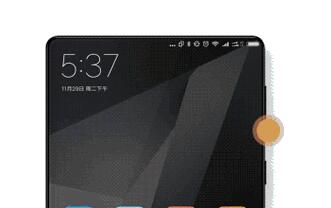
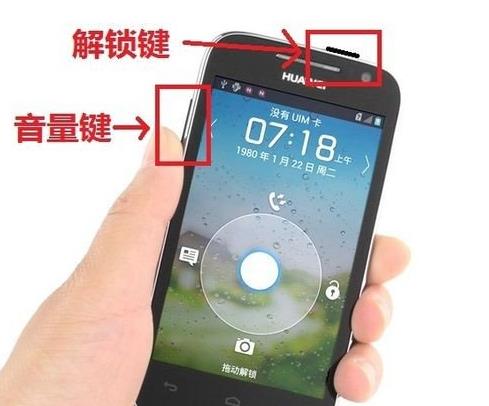
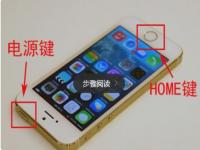
通过同时按住“加音量键+电源键”几秒钟,可以快速截取手机屏幕的全部内容。截图完成后,您可以点击图片进行分享或编辑操作。这是一种非常便捷的截屏方式。
#### 2. 直接截屏
华为手机用户无论使用哪个系统版本,都可以通过以下步骤直接截屏:解锁手机后,下拉通知栏,点击最下方的【截屏】图标。如果第一次下拉时未看到该选项,可能需要再次下拉或稍作等待。
#### 3. 滚动截屏(画‘S’)
当您需要截取多屏内容时,滚动截屏功能非常实用。只需在屏幕上画一个‘S’形,即可实现连续多屏的截图,而无需多次单独截屏。
#### 4. 指关节截屏
指关节双击屏幕可以实现全屏截图,这种方法简单易用。不过,您需要先在手机设置中开启此功能:进入【设置】>【辅助功能】>【手势控制】,打开【智能截屏】选项。
#### 5. 三指下滑截屏
三指下滑截屏与指关节截屏类似,但有一个特殊之处——即使在锁屏状态下也能使用。要启用此功能,请进入【设置】>【辅助功能】>【手势控制】,打开【三指下滑】选项。
#### 6. 封闭式图案截屏
封闭式图案截屏是一种智能化的截图方式,允许您通过绘制圆形、心形或其他封闭图形来截取屏幕特定区域。如果您对自己的绘画技巧不太自信,也可以选择预设的图形进行截图。要启用此功能,请进入【设置】>【辅助功能】>【手势控制】,打开【智能截屏】选项。
以上几种截屏方法各有特点,您可以根据个人需求和习惯选择最适合的方式。希望这些信息对您有所帮助!
华为手机提供了多种截屏方法,每种方式各有特点,满足不同用户的需求。以下是几种常见的截屏方式及其使用说明:
### 1. 通知栏截屏
这是一种非常简单但较少人使用的截屏方法。只需下拉通知栏,点击“截屏”按钮即可完成操作。尽管简便,但它并不是最常用的截屏方式。
### 2. 电源键+音量下键截屏
这是最为普遍的截屏方法之一,适用于许多品牌的手机。通过同时按住电源键和音量下键,可以轻松实现截屏。这种方法操作便捷,因此被广泛使用。
### 3. 指关节截屏
指关节截屏是深受用户喜爱的一种方式。开启该功能后,只需用单指关节双击屏幕即可完成截屏。具体设置步骤如下:
- 打开“设置”
- 进入“智能辅助”
- 选择“手势控制”
- 开启“智能截屏”
### 4. 三指下滑截屏
另一种便捷的截屏方式是三指下滑。通过在屏幕上用三个手指向下滑动,可以快速截屏。同样,此功能需要提前开启:
- 打开“设置”
- 进入“智能辅助”
- 选择“手势控制”
- 开启“三指下滑”
### 5. 绘制封闭图像截图
这种截屏方式非常适合区域截屏。用户可以用指关节在屏幕上绘制一个封闭图形(如圆形或方形),从而实现特定区域的截屏。如果对绘制的图形不满意,后期还可以进行调整。
### 6. “S”型截长图
对于需要滚动截屏的用户,华为手机提供了一种独特的解决方案——画“S”截屏。只需用指关节在屏幕上画一个“S”,就能实现滚动截屏。这一功能特别适合需要截取较长页面的场景,操作简单且实用。
通过这些不同的截屏方式,用户可以根据自己的需求和习惯选择最适合的方法,提升日常使用体验。
有关华为手机如何截屏?_华为手机截屏六种方法?的内容就介绍到这里了,如果还想更多这方面的信息的小伙伴,记得收藏关注多特软件站!
了解更多消息请关注收藏我们的网站(news.duote.com)。
文章内容来源于网络,不代表本站立场,若侵犯到您的权益,可联系多特删除。(联系邮箱:[email protected])
 近期热点
近期热点
 最新资讯
最新资讯


 举报
举报