用过 CAD 的小伙伴都知道,CAD 软件中的单位有很多种,常见的是公制单位以 mm 计和以英寸等单位计算的。有时候我们需要用毫米等单位与国内交流使用, 有时候的需要转换成英制单位与外部交流,那么就需要进行单位的转换,如何将公制单位转换为英制单位呢?或者将英制单位转为公制单位呢?下面小编就一步步教大家来实现。
第 1 步
打开已经完成的图纸。
第 2 步
选择已经标注的单位,如果这个标准已经转成了文字的,那么在,CAD 软件本身中就不能转换这个格式了,只能通过线下一个个点的方式,方法是把这个单位除以 25.4 得到英寸的方法。可以,打开手机浏览器,搜索毫米转英寸,然后每次在毫米中输入图纸上的毫米大小,就会自动得出因寸,把它手动一个个的填入就可以。

第 3 步
如果你的标注是不可以直接修改的,那么就可以通过 CAD 本身把它进行转换。

第 4 步
选择工具栏的工具,在最下面选择的选项一栏,然后选择用户系统配置,将插入比例中的源内容单位跟目标图形单位全部改成英寸

第 5 步
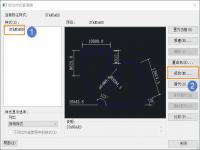
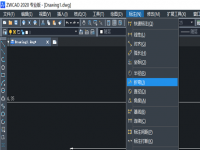
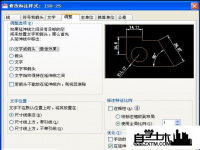
然后在格式中,选择标注格式,选择替代或者修改

第 6 步
在换算单位一栏输入 10÷2540, 千万注意,不能,是 1÷25.4,在这里小数点是不能被识别的,然后,点确定。

第 7 步
最后,再重新标注,或者,刷一遍格式就可以了,更多内容请关注自学土木网
文章内容来源于网络,不代表本站立场,若侵犯到您的权益,可联系多特删除。(联系邮箱:[email protected])
 相关阅读
相关阅读







 近期热点
近期热点
 最新资讯
最新资讯


 举报
举报