#庆余年ppt#不是我吹,看了《庆余年》,我的PPT更有层次感了是非常多小伙伴都想了解的内容,下面小编为大家整理的#庆余年ppt#不是我吹,看了《庆余年》,我的PPT更有层次感了相关信息,欢迎大家的分享收藏哟!

前些日子,我正在沙发上以葛优瘫的姿态追热播剧《庆余年》,这时突然收到了好友的一条微信消息:
“小叮,为何别人制作的PPT看上去总是很出色,而我总觉得自己的作品缺少些什么?”
我正沉浸于剧情之中,你却如此激发起我求知的热情,真是我督促自己起身学习的最佳伙伴!
显而易见,朋友所遇到的PPT问题症结在于缺乏层次感。
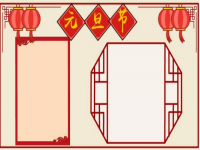
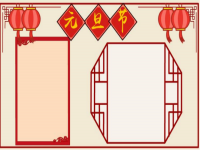
朋友做的PPT是这样的:
一张缺乏层次感的PPT,其页面元素仅需一两个图层就可以容纳。
而他人的PPT则是这样的:
(来源:秋叶王牌P计划-@蛋蛋)
一个富有层次感的PPT,页面内的元素可以明显分成多个层次,并且各元素间具备清晰的上下级关系。
有趣的是,这段时间我正热衷于观看《庆余年》,竟发现该剧的系列海报正是层次感丰富的典范之作。
常言道:“吃肉不吃蒜,追剧不学习,美味减半。” 今天我们就一起从《庆余年》的海报中学几招吧!
01 善用阴影,实现穿插叠加并展现层次
以下这组海报便清晰地展示了背景、祥云、人物以及文字等不同层次:
色彩对比鲜明的彩色与黑白搭配,既增强了整体风格的一致性,又能有效缓解原有黑白照片带来的沉闷感。
祥云作为装饰性素材,一部分位于人物下方,另一部分则覆盖在人物之上,这样一来便形成了“穿插叠加”的视觉效果。
但这并不意味着随便叠加一下就算完成任务;不然我何必特地写一篇文章来讲呢?关键在于我们需要遵循现实生活中的逻辑。
想象一下,若将两个及以上物体堆叠摆放,每个物体都会产生投影。
没有投影的话……那岂不就成了幽灵?
因此,在进行穿插叠加的过程中,我们应当为素材添加相应的投影效果。
我亲手尝试了一张,成果还算不错:
(秋叶PPT-@小叮)
切记,不要直接使用默认的投影效果,否则很容易造成画面的失败。建议适当增大投影的透明度和模糊度数值,这样才能让投影效果显得更为自然。
虽然这只是一个小细节,然而一个人的专业素养和细心程度往往正是在这些细微之处得以体现。(感觉自己好像在自夸了……)
另外还有一个让人头疼的问题:当叠加的图层数量增多后,有时位于底层的素材难以被选取。
幸亏PPT中有一个“选择窗格”功能,只需依次点击【开始】-【选择】-【选择窗格】,就能查看所有图层并随心所欲地选择和调整它们的上下层级关系了。
掌握了“穿插叠加+添加投影+选择窗格”这三个小技巧,我们就能创作出一些具有更强设计感的PPT:
(秋叶王牌P计划-@刘锐)
(@Simon_阿文、@沐白 Muriel)
(秋叶我为母校送模板活动-@卢婷婷)
在叠加素材时,除了考虑图层间的上下层级关系外,我们还可借助“大小错落”,进一步塑造层次感。
02 符合实际,运用大小错落凸显层次
例如下图所示的海报,其中的大鱼与小鱼便是一个很好的大小对比案例。
但是,单靠大小错落如何能够体现出层次感呢?
让我们再来举个例子说明:
下面这张图中所有的圆圈大小均相同,仿佛处于同一平面上。
但如果将这些圆圈赋予大小错落的对比,我们就会发现较大的素材显得较近,较小的素材则显得较远:
(秋叶PPT-@小叮)
利用大小错落的方式,我们即可呈现出“近大远小”的关系,从而创造出空间层次感。
“大小错落”的方法非常适合处理重复素材,即将重复素材设定成大小不一、上下错落的布局。
(@Simon_阿文、@沐白 Muriel)
(秋叶王牌P计划-@玉儿)
提到“大小错落”和“近大远小”,我们会联想到另一个创造空间层次感的关键词——“近实远虚”。
03 创造虚化,凸显主体呈现层次
带有虚化效果的图片,相较于没有虚化的图片,层次感的差异一目了然。
我个人非常喜欢手机摄影中的人像模式,它可以拍摄出美丽的背景虚化效果。如下图所示,左侧背景虚化,右侧无虚化效果。
相比右侧杂乱的背景,显然左侧图像的主题更加突出。
(剧透一下,这是我们今年设计的秋叶定制红包!)
《庆余年》的海报同样如此,它包含了“背景虚化层”、“人物实体层”以及“旌旗/竹叶前景虚化层”:
通过虚化手法营造层次感,可以使页面上的主题信息更加突出。事实上,这一方法早已被我们广泛采用。
最常见的应用就是直接对背景进行虚化处理:
(案例改自:秋叶王牌P计划-@伟崇)
如今看过《庆余年》的海报,我意识到其实虚化前景素材也能制造出层次感,令页面更为美观!
(秋叶王牌PK王牌-明日之子站队)
甚至对那些飘浮在半空中的素材进行虚化处理,能使页面变得更加生动活泼:
(秋叶王牌P计划-@伟崇)
(秋叶王牌PK王牌-明日之子站队)
明白了虚化素材的重要性之后,接下来我们来看看如何在PPT中实现虚化效果。
很简单,只需要借助PPT自带的一项功能:
首先选中要虚化的素材,然后右键选择“设置图片格式”,找到“艺术效果”-“虚化”,根据需求调整“半径”参数,以此控制虚化程度即可。
做好了吗?……等等,为何素材边缘会出现明显的切割线,看起来很难看啊!
原来问题出在最初,素材被局限在一个狭小的区域内,导致虚化后会出现这样的尴尬情况。
知道了问题所在就好解决了:
第一步,选中素材,右键点击“裁剪”,将素材的边框范围扩大;
第二步,复制素材,将其粘贴为图片形式,这样一来再进行虚化处理就不会出现切割线了!
接下来,我们将探讨另一种增强层次感的方法——突破边界。
04 突破界限,跳脱页面展现层次
不知各位是否还记得文中曾经提及过的《庆余年》节假日热点海报,实际上我对其进行了裁剪处理,原版海报应该是这样的:
可以看到,宴席的地毯突破了页面边界,给人一种延伸的感觉。
通过以下几个PPT对比案例,我们可以更直观地感受到突破边界所带来的层次感差异:
素材突破圆框 vs 素材被限制在圆框内:
素材突破框线 vs 素材位于框线下层:
素材突破电视屏幕 vs 素材出现在电视上层:
那么,“突破边界”的效果应该如何实现呢?
例如上述案例中的“汽车”与“边框”:
其实只需要将汽车置于线框之上,然后再在汽车之上叠加一条线条即可:
聪明的朋友们想必已经掌握这种方法了吧!
然而,比技巧更重要的在于理解何时应创建层次感,并在适用的情况下灵活运用阴影、大小错落、虚化或是突破页面边界。
有时候,“锦上添花”与“画蛇添足”的区别就在于我们是否根据实际情况选择了恰当的设计手段,而不是盲目地照搬硬套。
欢乐的学习时光总是过得飞快,眼看又要到下课时间了……
05 总结
听完我的讲解,朋友感叹道:“小叮,你怎么追个剧都能学到PPT知识啊!”
正如老话所说:“只要你有一颗热爱学习的心,处处皆是知识的海洋。”
此刻大家恐怕都在追剧学习去了吧……好吧,既然如此,今天的课代表就由我来担任吧!
在此做个简单的总结,并列出重点知识点:
下次遇见精彩绝伦的海报,请记得与我分享哦!再见啦~(886)
掌握了以上这些技巧,从此再也不必为PPT缺乏层次感而苦恼了!
想要了解更多关于PPT的技能,请关注我们的PPT专题课程,这里有免费试听链接可供您参考。
关于#庆余年ppt#不是我吹,看了《庆余年》,我的PPT更有层次感了的内容小编就阐述到这里了,希望本篇的信息能够解答大家目前的疑问,想要更多最新的内容记得关注多特软件站哟!
了解更多消息请关注收藏我们的网站(news.duote.com)。
文章内容来源于网络,不代表本站立场,若侵犯到您的权益,可联系多特删除。(联系邮箱:[email protected])
 相关阅读
相关阅读 近期热点
近期热点
 最新资讯
最新资讯


 举报
举报