最近微信20多个g怎么清除?_电脑微信显示内存不足怎么办?事件在热度非常高,为大家准备了完整关于微信20多个g怎么清除?_电脑微信显示内存不足怎么办?事件的所有相关内容,如果大家想知道更多这方面的情况,请持续关注本站!

### 微信清理与优化指南
#### 一、清理缓存文件
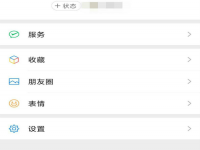
首先,打开微信并点击右下角的[我],然后选择[设置]进入微信设置界面。接下来,点击[通用],滑动到底部并选择[储存空间]。在这里,先点击[清理]以清除缓存文件。之后,点击[管理]聊天记录,勾选需要清理的微信好友和群聊,再点击右下角的[删除]。请注意,这只会删除微信聊天中的文件,而聊天记录本身仍然保留。
#### 二、关闭自动下载
除了清理缓存,我们还需要防止手机中出现不必要的微信图片和视频。返回到[通用]界面,点击[照片、视频、文件和通话],进入后将[自动下载]功能关闭。这样可以避免微信自动保存图片和视频到本地存储。
#### 三、微信深度清理
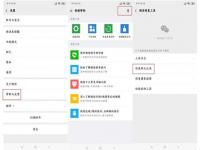
为了更彻底地清理微信垃圾文件,建议使用手机自带的管家工具。打开管家工具后,先进行一次常规的手机清理。接着,点击右上角的[深度清理],你会看到一个[微信专清]选项。点击它,可以对微信进行更深入的清理,包括垃圾缓存和微信表情等。
#### 四、压缩微信视频
对于不想删除但占用大量空间的视频,可以通过压缩来节省空间。推荐使用清爽视频编辑工具,在首页的视频工具下方找到[视频压缩]功能。只需添加视频,设置码率和分辨率,然后导出即可完成压缩。
#### 五、文件夹清理
最后,通过手机上的文件管理器进行手动清理也是一种有效的方法。打开文件管理器并点击[全部文件],找到以T开头的[Tencent]文件夹,这是腾讯软件的文件夹。如果只想清理微信相关文件,找到以M开头的[MicroMsg]文件夹,即为微信专用文件夹。进入该文件夹后,你可以根据需要删除不再需要的文件。
通过以上步骤,你不仅可以释放手机存储空间,还能保持微信运行的流畅性。希望这些方法能帮助你更好地管理和优化微信。
windows 操作系统默认为系统管理虚拟内存,但其管理方式相对较为僵化,导致虚拟内存页面文件不连续,从而降低了读写效率,并且系统可能会频繁出现内存不足的情况。为了改善这一问题,您可以按照以下步骤手动设置虚拟内存的大小:
1. 右键点击“此电脑”或“我的电脑”,选择“属性”。
2. 在左侧菜单中点击“高级系统设置”。
3. 在弹出的窗口中,点击“性能”一栏中的“设置”按钮。
4. 转到“高级”选项卡,在“虚拟内存”栏目中点击“更改”。
5. 取消勾选“自动管理所有驱动器的分页文件大小”,然后选择自定义大小,输入合适的初始大小和最大值,最后点击“确定”。
通过合理设置虚拟内存的大小,可以有效避免系统因内存不足而弹出警告框。确保虚拟内存足够大,不仅能够提升系统的响应速度,还能减少因内存不足带来的困扰。
希望这些步骤能帮助您优化系统的性能。如果您有任何疑问,请随时查阅相关文档或寻求专业帮助。
上述就是关于微信20多个g怎么清除?_电脑微信显示内存不足怎么办?的全部内容了,希望能够有所帮助。更多相关攻略和资讯可以关注我们多特资讯频道,之后将为大家带来更多精彩内容。
了解更多消息请关注收藏我们的网站(news.duote.com)。
文章内容来源于网络,不代表本站立场,若侵犯到您的权益,可联系多特删除。(联系邮箱:[email protected])
 近期热点
近期热点


 举报
举报 








 最新资讯
最新资讯