今天给各位分享wps文档怎么自动求和?_wps如何把单元格里的数字相加?,其中也会对大家所疑惑的内容进行解释,如果能解决您现在面临的问题,别忘了关注多特软件站哦,现在开始吧!

WPS文档支持利用公式来进行自动求和操作,具体步骤如下:
1. 首先,打开你的WPS文档,并选取你希望进行求和运算的单元格。
2. 接着,在菜单栏上选择“插入”,然后从下拉选项中点击“公式”。
3. 进入到公式编辑器后,你需要键入“=SUM(”,之后选定你需要求和的数据范围,比如“B2:B10”。
4. 输入闭合的右括号“)”后,点击“确定”按钮。
5. 此时,WPS文档将会自动对所选单元格进行计算,并显示出它们的合计值。
如果你需要对多个不同的单元格区域进行求和计算,你可以采取同样的方法,只不过需相应地调整单元格的选择范围即可。
在WPS表格中,可以通过应用公式或函数的方式,对单个单元格内的数值进行总计运算。以下是两种常用的操作方法:
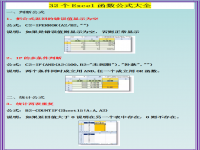
1. 利用公式计算:在欲得出求和结果的单元格内键入公式“=SUM(起点单元格:终点单元格)”。此处,“起点单元格”及“终点单元格”是指包含待求和数值的单元格位置。举例来说,若需对位于单元格A1至A10之间的数值进行相加,那么可在单元格B1内录入公式“=SUM(A1:A10)”。
2. 使用函数实现求和:同样地,在欲得到求和值的单元格内输入函数“=SUM()”,随后选取包含待求和数值的相应单元格。仍以上述为例,如需对单元格A1至A10内的数值进行求和,可在单元格B1内运用函数“=SUM(A1:A10)”。
上述就是关于Wps文档怎么自动求和?_wps如何把单元格里的数字相加?的全部内容了,希望能够有所帮助。更多相关攻略和资讯可以关注我们多特资讯频道,之后将为大家带来更多精彩内容。
了解更多消息请关注收藏我们的网站(news.duote.com)。
文章内容来源于网络,不代表本站立场,若侵犯到您的权益,可联系多特删除。(联系邮箱:[email protected])
 近期热点
近期热点
 最新资讯
最新资讯


 举报
举报