近日买个美版笔记本怎么样,跟国行,港行有什么差别,质量呢?_ai怎么设置ppt的尺寸?消息关注度非常高,想要进一步了解这方面的最新消息,小编给大家整理出有关这方面的全部内容,希望能够帮助到大家深入了解!

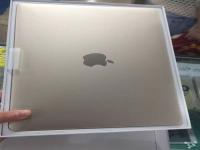
在质量层面,各类版本基本无显著差异。这是因为,不论是国行、美行还是港行的产品,绝大多数都出自国内的仁宝工厂之手,其区别仅在于成品后的市场分配。以联想的ThinkPad系列为例,如T450s和X260,国内销售的版本采用的是TN屏幕,而美国版本则配备了更高级的IPS屏幕。尽管整体质量相差无几,联想在国内版本中省略部分配件的做法确实令人不满。对于追求更佳使用体验且不介意稍作周折的用户而言,选择美行或港行,并获取全球保修证明,便能在国内享受到同等的保修服务,不失为一个好选择。
PPT作为一种广受欢迎的办公工具,以其强大的功能著称,能够轻松制作教学、会议等各种演示文稿,在职场中极为普遍。那么,如何在编辑PPT时自定义页面尺寸以符合个人偏好呢?接下来,我们将指导您完成这一过程。
**操作步骤如下:**
1. 首先,请启动PPT程序并打开您需要调整尺寸的文件。
请注意,由于技术限制,无法直接展示图片或代码,但以下是详细文字指导:
2. 在菜单栏中,寻找“设计”选项卡,点击进入。
3. 接着,您会看到一个名为“幻灯片大小”的设置,通常位于“主题”区域附近。
4. 点击“幻灯片大小”,会弹出一个下拉菜单,提供“标准(4:3)”、“宽屏(16:9)”等预设选项,如果您需要更个性化的尺寸,选择“自定义幻灯片大小”。
5. 进入自定义界面后,您可以根据需要输入具体的宽度和高度值,确保这些设置适合您的演示目的。
6. 最后,确认您的选择,PPT将自动调整所有幻灯片以匹配新的尺寸设置。
通过以上步骤,您便能轻松定制PPT的页面大小,提升演示的专业度和个性化程度。记得保存您的工作,以免丢失更改。这样,无论是进行教学分享还是商务汇报,您的PPT都能更加贴合场合,展现专业风采。
有关买个美版笔记本怎么样,跟国行,港行有什么差别,质量呢?_ai怎么设置ppt的尺寸?的内容就介绍到这里了,如果还想更多这方面的信息的小伙伴,记得收藏关注多特软件站!
了解更多消息请关注收藏我们的网站(news.duote.com)。
文章内容来源于网络,不代表本站立场,若侵犯到您的权益,可联系多特删除。(联系邮箱:[email protected])
 相关阅读
相关阅读






 近期热点
近期热点
 最新资讯
最新资讯


 举报
举报